
タブレットで仕事ができたら楽そうだな、でも結局パソコンには勝てないんでしょ?そんなふうに感じたことはありませんか。
最近じわじわ注目されているのが、Googleの「Pixel Tablet」です。動画やネットを見るだけの端末というイメージを持っている方も多いですが、実はAndroidの進化によって、作業用デバイスとしての実力が大きく変わりつつあります。
特に2025年以降、ウィンドウ操作ができる新しい機能や、キーボード・マウスとの組み合わせによる使い勝手の向上など、「PCっぽく使える」場面が増えてきました。とはいえ、外部モニター接続やOfficeの使い勝手など、気になるポイントが多いのも事実です。
この記事では、ガジェットにそこまで詳しくない方でもイメージしやすいように、Pixel Tabletで何ができて、何ができないのかをやさしく整理します。iPadやChromebookとの違い、日本で使う場合のコスパまで含めて解説しますので、タブレット選びで迷っている方はきっとヒントが見つかります。
Pixel Tabletってどんな立ち位置のタブレット?
Pixel Tabletは、一言でいうと「タブレット」と「スマートディスプレイ」の中間にいる、ちょっと珍しい立ち位置のデバイスです。iPadのように高性能で何でもこなす作業マシンというより、日常に溶け込む使いやすさを最優先したGoogleらしい存在と考えるとイメージしやすいです。
発売当初からGoogleが強く打ち出していたのが、付属の充電スピーカードックです。これにセットすると、画面付きスマートスピーカーのように使えます。米国のテックメディアThe Vergeでも「タブレットが家の定位置を持つのは新しい体験」と評価されており、使わない時間が少ない点は大きな特徴です。
一方で、ドックから外せば普通のAndroidタブレットとして使えます。動画視聴やWeb閲覧、SNSはもちろん、Google ドキュメントでの文章作成や調べ物など、軽めの作業をサクッとこなす用途が得意です。PCほど気合を入れなくても使える距離感が魅力です。
| 視点 | Pixel Tabletの立ち位置 | イメージ |
|---|---|---|
| 役割 | 生活+ライトな作業 | リビングの相棒 |
| 使い方 | 置いても持ってもOK | 家の中を移動 |
| 競合 | iPad・Galaxy Tab | 実用性重視 |
ハードウェア的には、Pixel 7シリーズと同じTensor G2を搭載しています。数値上の性能は控えめですが、音声認識や写真編集などAIを使った処理が得意です。Google公式ブログでも、日常タスクを快適にするためのチューニングを重視していると説明されています。
また、Android 15以降では大画面向けの操作性が強化され、アプリをウィンドウのように扱える仕組みも登場しています。これにより、タブレット=消費専用というイメージは確実に変わりつつあります。ただし現時点では、重たい作業を長時間行う前提のデバイスではありません。
まとめるとPixel Tabletは、「PCの代わり」でも「純粋な娯楽タブレット」でもありません。スマートホームの中心になりつつ、必要なときに作業もできる。ガジェットに詳しくなくても直感的に使える、生活寄りのタブレットという立ち位置が、他にはない最大の個性です。
中身をチェック:処理性能や画面サイズは仕事に足りる?
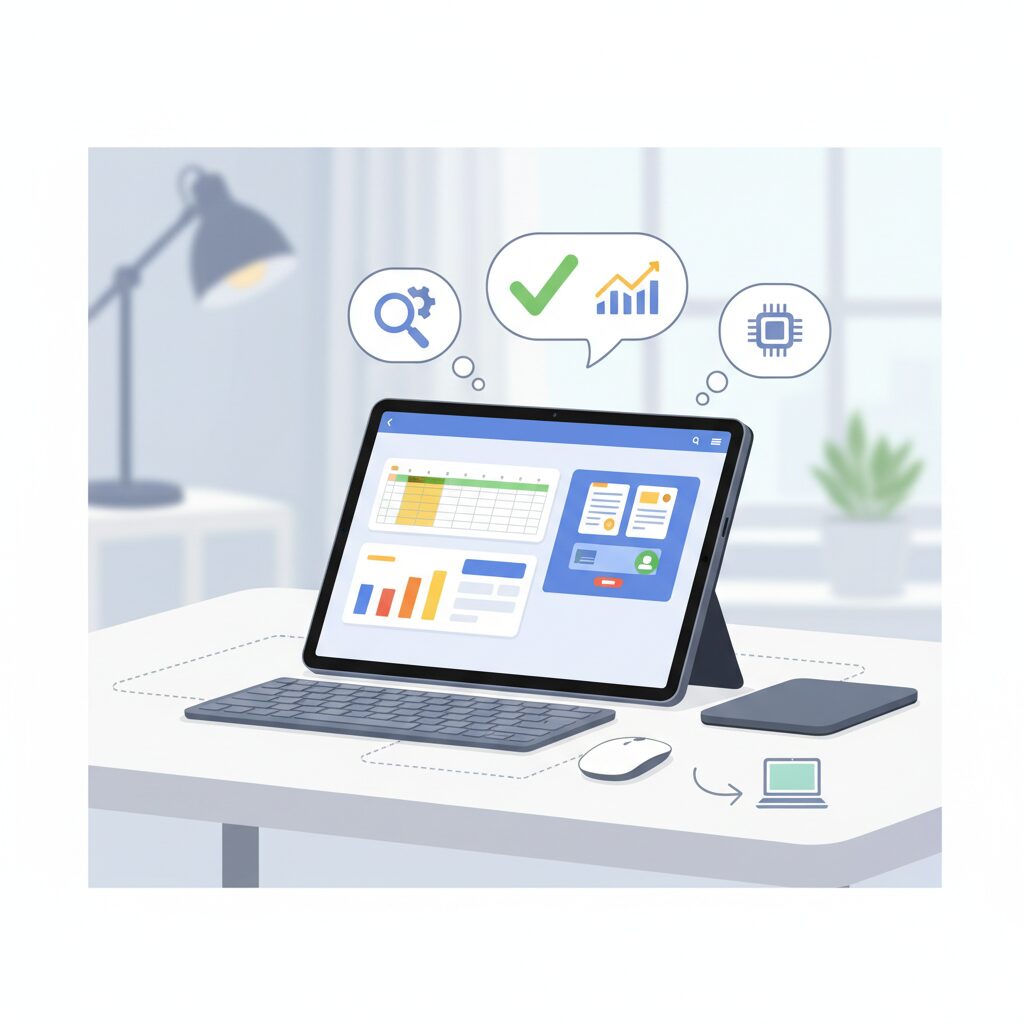
仕事で使えるかどうかを考えるとき、多くの人が気になるのが処理性能と画面サイズです。Pixel Tabletは見た目こそシンプルですが、中身を冷静に見ると「向いている仕事」と「割り切りが必要な仕事」がはっきり分かれます。
まず処理性能の中心になるのがGoogle独自のTensor G2チップです。このチップは、AppleのMシリーズのようなパワー重視型ではなく、AIを活用した処理を得意としています。実際、Googleの開発者向け資料でも、音声認識や画像処理などは専用のAI回路で効率よく動かす設計だと説明されています。
そのため、メール返信、資料の下書き、ブラウザでの調べもの、オンライン会議といった日常的な業務では**動作が重いと感じる場面はほとんどありません**。一方で、ブラウザのタブを大量に開きつつ、表計算を編集しながらビデオ会議をするような使い方では、ノートPCより反応がワンテンポ遅れることがあります。
| 作業内容 | 快適さの目安 |
|---|---|
| メール・チャット・文書作成 | 快適 |
| ブラウザ+軽い表計算 | 概ね問題なし |
| 動画編集・重い計算処理 | 不向き |
メモリは8GBで、Androidタブレットとしては十分な容量です。ただし、複数アプリを同時に立ち上げ続けると、使っていないアプリが裏で閉じられることがあります。これはPCに比べると弱点ですが、Google自身もAndroid 15以降で大画面マルチタスクを強化しており、体感は年々改善しています。
次に画面サイズです。Pixel Tabletは10.95インチ、縦に少し長い16:10の比率を採用しています。一般的な16:9よりも縦の情報量が多く、**文章を読む・書く作業では意外と作業しやすい**のが特徴です。海外のUI研究でも、縦方向が広いディスプレイは文書作業の視線移動が減ると指摘されています。
解像度は2560×1600で文字も細かく表示されます。Googleの公式仕様によると、輝度は約500ニトで、室内作業では十分な明るさです。ただし屋外の直射日光下では、ハイエンドスマホほどの見やすさは期待できません。
リフレッシュレートは60Hzなので、最新の高級タブレットのようなヌルヌル感はありません。ただ、長時間の資料読みや文章作成では派手さより安定感が重視されるため、仕事用途では大きなマイナスにはなりにくいです。
総合すると、Pixel Tabletの処理性能と画面サイズは「PC並みの万能さ」を求めると物足りませんが、**テキスト中心の仕事やクラウドサービスを使った作業には十分足りる水準**です。ガジェットに詳しくなくても、普段の仕事を思い浮かべれば、自分に合うかどうかが判断しやすい性能と言えます。
外部モニター問題は要注意?Pixel Tablet最大の弱点
Pixel Tabletを検討している人が、購入前にぜひ知っておきたい注意点があります。それが外部モニター接続の弱さです。普段はタブレット単体で使うつもりでも、「いざ大画面につなぎたい」と思った瞬間に、この制限が効いてきます。
結論から言うと、Pixel TabletはUSB-Cケーブルを挿すだけでモニターに映像を出す、いわゆる一般的な使い方ができません。多くのノートPCやiPad、Galaxy Tabが対応しているDisplayPort Alt Modeという仕組みに、ハードウェアとして対応していないためです。これはアップデートで解決する類の問題ではなく、設計段階で決まっている仕様になります。
Android Policeなど海外の信頼性の高いメディアでも、この点はPixel Tablet最大の弱点として繰り返し指摘されています。特にデスクで作業する人ほど、この差ははっきり体感しやすいです。
| 項目 | Pixel Tablet | 一般的なタブレット |
|---|---|---|
| USB-C直結の映像出力 | 非対応 | 対応している機種が多い |
| 追加機器なしでモニター接続 | 不可 | 可能 |
一応、回避策はあります。DisplayLinkという技術に対応した専用アダプターを使えば、外部モニターに映すこと自体は可能です。ただし、これは映像を一度ソフトウェア処理してから送る仕組みのため、どうしても動きの遅れや発熱、動作の重さが出やすくなります。
実際、DisplayLink公式フォーラムや専門家の検証でも、長時間使うとCPU負荷が上がりやすい点や、マウス操作にわずかなラグを感じるケースが報告されています。動画視聴や資料表示なら問題ありませんが、快適さを求めると割り切りは必要です。
また注意したいのが、NetflixやAmazon Prime Videoなどの動画配信サービスです。DisplayLink経由では著作権保護の関係で映像が表示されないことがあり、「外部モニターで映画を楽しもう」と思っている人には向きません。
とはいえ、これはPixel Tabletがダメという話ではありません。Google自身がこの端末を「据え置きのPC代替」ではなく、スマートディスプレイとタブレットの中間的な存在として設計していることの裏返しでもあります。リビングや寝室中心で使い、外部モニターはほぼ不要という人なら、大きな問題にならないケースも多いです。
ただし、少しでも「将来モニターにつないで作業するかも」と考えているなら、この仕様はしっかり頭に入れておく価値があります。ここを理解しているかどうかで、Pixel Tabletの満足度は大きく変わってきます。
Androidの進化で何が変わった?PCっぽく使える新機能
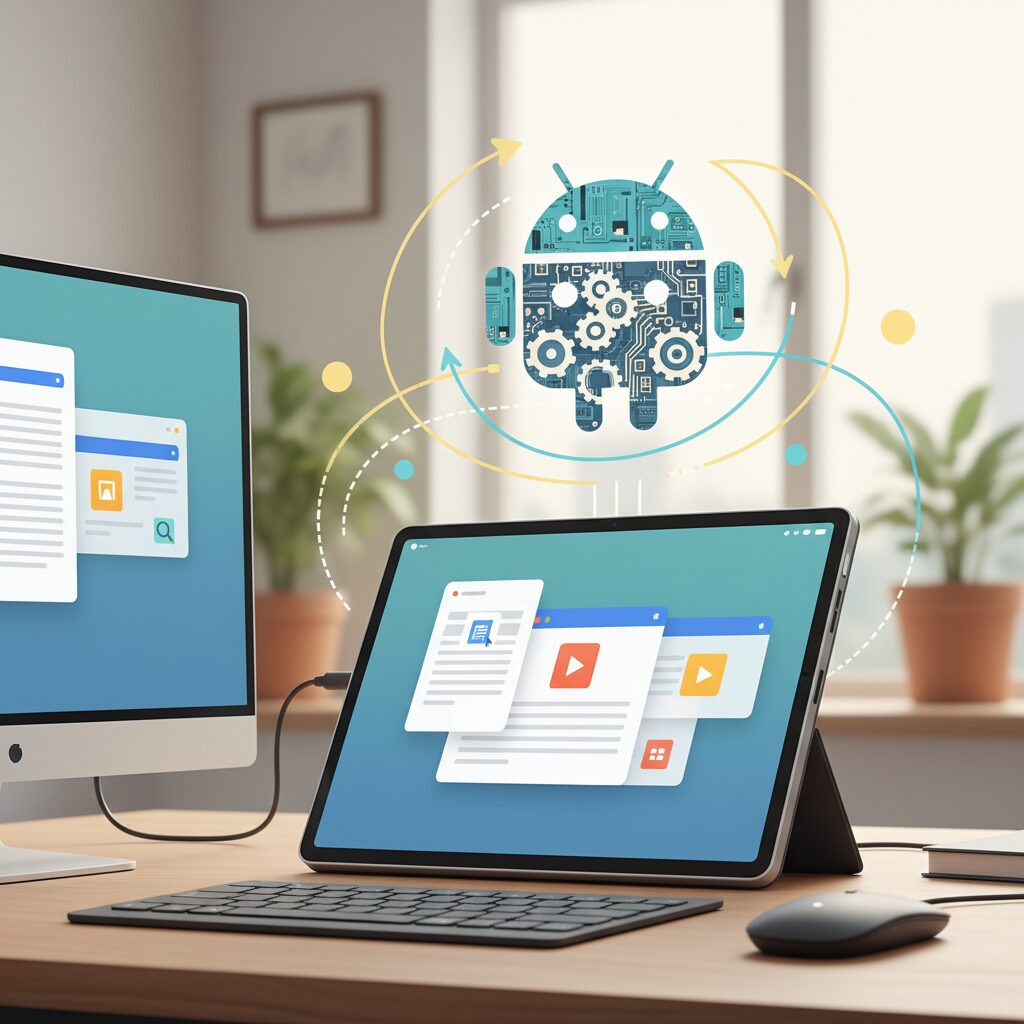
ここ数年のAndroidは、ただのスマホ用OSという枠を大きく超えて進化しています。特にタブレット向けでは、「画面が大きい=作業がしやすい」を本気で実現しにきているのが大きな変化です。これにより、これまで「ちょっとした作業用」だったAndroidタブレットが、かなりPCっぽく使える存在になってきました。
大きな転換点となったのが、Android 15以降で本格化したデスクトップウィンドウ機能です。これはアプリを画面いっぱいに固定するのではなく、小さなウィンドウとして自由に動かしたり、サイズを変えたりできる仕組みです。GoogleのAndroid Developers公式情報でも、大画面デバイスでの生産性向上を重要テーマとして掲げています。
これにより、例えばブラウザで調べ物をしながら、横にメモアプリを開き、さらにチャットアプリを重ねて表示する、といった使い方が自然にできます。今までは画面分割で無理やり2つ並べるのが限界でしたが、PCのように複数の作業を同時進行できる感覚が一気に強まりました。
| 項目 | 従来のAndroid | 進化後のAndroid |
|---|---|---|
| アプリ表示 | 全画面・2分割が中心 | 自由に動かせるウィンドウ |
| 同時作業 | 最大2アプリが現実的 | 3つ以上でも実用的 |
| 操作感 | スマホの延長 | PCに近い感覚 |
さらに見逃せないのが、画面下に表示されるタスクバーの存在です。起動中のアプリが常に並び、ワンクリックで切り替えられるため、アプリを探して戻る手間がほぼありません。これは地味ですが、作業のテンポを大きく左右します。
こうした変化は、GalaxyシリーズのDeXのような独自機能ではなく、Androidの標準機能として提供されている点が重要です。Android公式ブログでも、今後はアプリ側もウィンドウ操作を前提に作られていく流れが示されています。つまり、将来的には「タブレットだと使いにくいアプリ」が減っていく可能性が高いということです。
また、Android 16ではウィンドウ管理の完成度がさらに上がる見込みとされており、簡単な開発作業や高度なWeb作業にも対応できる余地が広がっています。こうした積み重ねによって、Androidは確実に“持ち運べるPC的存在”へ近づいていると感じられます。
ガジェットに詳しくない人でも、「キーボードとマウスをつないだら、思った以上にPCっぽい」と感じるはずです。Androidの進化は派手ではありませんが、日常の作業を確実にラクにしてくれる、実用的な変化として効いてきています。
Officeや日本語入力は快適?実際の作業目線で検証
Office作業や日本語入力がどれくらい快適かは、「PC代わり」に使えるかどうかを判断する一番リアルなポイントです。Pixel Tabletは見た目こそノートPC風に使えますが、実際の作業感は少しコツが必要だと感じました。
まずMicrosoft Officeですが、Androidアプリ版は“軽い作業向け”という位置づけです。Wordで文章を書いたり、Excelで数字をちょっと直したりする分には問題ありません。ただ、Microsoftの公式情報でも触れられている通り、Excelのピボットテーブル作成やマクロ、Wordの細かいレイアウト調整などは非対応です。普段PCでガッツリOfficeを使っている人ほど、物足りなさを感じやすいです。
ここで活きてくるのがブラウザ版Officeです。ChromeでPC版サイトとしてOffice on the Webにアクセスすると、機能は一気にPC寄りになります。Microsoft公式のドキュメントによれば、Web版はアプリ版より対応機能が広く、Pixel Tabletの解像度なら画面も窮屈に感じません。
| 項目 | アプリ版Office | ブラウザ版Office |
|---|---|---|
| 基本編集 | 快適 | 快適 |
| Excelの高度機能 | 制限あり | 一部利用可 |
| PCに近い操作感 | △ | ○ |
次に日本語入力です。ここは意外とクセが出ます。Pixel Tablet標準のGboardは、画面タッチ入力では非常に優秀ですが、物理キーボードをつなぐと戸惑う人が多いです。Windowsで慣れ親しんだ「半角/全角キー」が使えず、Shift+Spaceなどで切り替える必要があります。この仕様はGoogle公式のIME設計に基づくものなので、故障ではありません。
また、日本語配列キーボードを使っても、記号の位置が印字とズレることがあります。最初は「あれ?」となりますが、数日使うと慣れるレベルです。それでもストレスを減らしたい人には、ATOK for Androidのような有料IMEが現実的な選択肢です。物理キーボード向けの細かい設定ができ、PCに近い感覚で入力できます。
結論として、Pixel TabletのOfficeと日本語入力は「割り切れば快適」です。重たい資料作成や経理作業には向きませんが、文章作成、メール対応、クラウド中心の仕事なら十分実用的です。PCと同じ感覚を期待するより、「タブレットとしてはかなり仕事ができる」と考えると、満足度は一気に上がります。
iPad・Galaxy・Chromebookと比べるとどうなる?
iPad、Galaxy、Chromebookと比べたときのPixel Tabletの立ち位置は、かなり個性的です。まず分かりやすいのは、どのデバイスも「できることの方向性」が少しずつ違う点です。ガジェットに詳しくなくても、この違いを押さえるだけで選びやすくなります。
iPadはとにかく性能重視で、タブレット界の王道です。Appleによれば、最新のiPad Airに搭載されるMシリーズチップはノートパソコン並みの処理能力を持ち、動画編集や重たいアプリも余裕で動かせます。外部モニターへの映像出力も標準対応なので、「ほぼPCの代わり」として安心感があります。ただし、本体価格に加えてキーボードなどを揃えると、気づけばかなりの金額になるのが正直なところです。
一方でGalaxy Tabは、Androidの中では最もPCに近い体験ができます。Samsungが提供するDeXモードは、専門家のレビューでも完成度の高さが評価されており、ウィンドウ操作やマウス操作が直感的です。特に上位モデルは外部モニター接続もスムーズで、「Androidで仕事したい人」には理想的です。ただ、快適さを求めると価格帯がiPadと近づいてしまいます。
| デバイス | 得意なこと | 気をつけたい点 |
|---|---|---|
| iPad | 高性能・外部モニター対応 | 周辺機器込みだと高価 |
| Galaxy Tab | DeXによるPC風操作 | 上位モデルは価格高め |
| Chromebook | キーボード前提の作業 | タブレット感は弱い |
Chromebookは少し毛色が違い、最初からキーボード付きの軽量ノートPCという立ち位置です。Googleの公式情報でも、ChromeブラウザとWebアプリを中心に使う人向けとされています。価格も比較的手頃で、資料作成やメール中心ならとても合理的です。ただし、タブレットとして手に持って使う楽しさは控えめです。
ではPixel Tabletはどうかというと、性能や拡張性ではiPadやGalaxyに及ばないものの、価格と気軽さのバランスが魅力です。Google純正らしく、GmailやYouTube、写真管理との相性は抜群で、リビングではスマートディスプレイ、机では軽作業用という使い分けができます。調査レポートでも「全部を完璧にこなす一台ではないが、日常の多くをカバーする存在」と位置づけられています。
難しい作業はPC、でもちょっとした調べ物や文章作成、動画視聴も一台で済ませたい。そんな人にとって、Pixel Tabletは他の選択肢と比べても、ほどよく現実的で親しみやすい選択肢と言えます。
結局いくらかかる?日本でのリアルなコスパ感
気になるのは、結局いくらかかるのかという点ですよね。Pixel Tabletは本体価格だけ見るとお手頃に見えますが、日本でPCっぽく使う前提だと、周辺機器込みで考えるのがリアルです。
まずPixel Tablet本体は、Google公式ストアで約6万8千円前後が基準価格です。セール時にはもう少し下がることもあり、ここはかなり良心的です。しかも充電スピーカードックが付属するので、単なるタブレット以上の価値があります。
ただし「PC代わり」を目指すなら、ここから追加投資が発生します。最低限そろえたいのがキーボードとマウスです。日本ではLogicoolなどのBluetoothキーボードが定番で、だいたい5千円前後、マウスが3千円ほど。ここまでは多くの人が想定内だと思います。
| 項目 | 日本での目安価格 | 補足 |
|---|---|---|
| Pixel Tablet 本体 | 約68,000円 | ドック込み |
| Bluetoothキーボード | 約5,000円 | 日本語入力に注意 |
| Bluetoothマウス | 約3,000円 | 必須ではないが快適 |
| DisplayLinkアダプタ | 約10,000円 | 外部モニター用 |
ここで見落としがちなのが外部モニターを使いたい場合です。Pixel TabletはUSB-Cの映像出力に非対応なので、DisplayLink対応アダプタが必要になります。Synaptics公式情報や専門メディアの検証によれば、日本では1万円前後が相場で、安物を選ぶと動作が不安定になりがちです。
これらを合計すると、日本での実質的な総額はおよそ8万5千円〜9万円前後になります。iPad Airにキーボードを足した構成が10万円を超えることを考えると、価格面ではまだ優位です。
一方で、価格.comなど国内価格調査でも指摘されている通り、Chromebookは5〜8万円で全部入りのモデルが買えます。純粋な作業効率だけを見ると、Pixel Tabletは「安いPC」ではなく「多用途なAndroidデバイス」と考えたほうが納得感があります。
スマートディスプレイ、タブレット、軽作業用PCを1台でまかなえると考えれば、この金額は十分コスパ良好です。逆に、PC用途しか考えていない人には、少し割高に感じるかもしれません。
日本でのリアルなコスパ感としては、「用途がハマる人には安い、ハマらない人には中途半端」。この感覚を持っておくと、購入後の後悔はかなり減ります。
参考文献
- Android Police:Pixel Tablet’s biggest weakness isn’t performance — it’s its USB port
- Google Store Japan:手元でお手伝いしてくれる Google Pixel Tablet
- Chrome Unboxed:Android tablets are finally getting my most-wanted windowing feature
- Android Developers Blog:Developer Preview: Desktop windowing on Android Tablets
- GIGAZINE:Googleが「Pixel Tablet 2」開発計画を中止か
- PhoneArena:Google Pixel Tablet vs Apple iPad Air 11-inch (M2, 2024)